
Cubase AI 8 注冊及安裝教程
一、注冊MySteinberg賬號并下載Cubase AI 8
1.先打開UR44的包裝盒,尋找一張Cubase AI下載信息說明(Cubase AI Download Information)2.在UR44包裝盒上尋找產品序列號(serial number)
3.進去:(www.steinberg.net/getcubaseai),點擊“Create account and get Cubase AI 8 now”(創建賬號并獲取Cubase AI):

4.點擊“Creat account”(創建賬戶):

5. 填寫您的注冊信息:

6. 成功創建MySteinberg賬號,并提示到您之前填寫的郵箱中查看Steinberg發送郵件,以激活您的Steinberg賬號。

7. 進入您的郵箱賬戶,查看來自Steinberg的郵件,點擊中間的“To active your MySteinberg account,please click here.”:

8. 這時會跳轉至MySteinberg登錄界面,并提示賬戶激活成功:

9. 登錄完畢之后,點擊畫框處:

10. 填寫下載信息說明(Cubase AI Download Information) 上的下載許可碼(Downlad access code):

11. 填寫包裝盒上的硬件序列號:

12. 此時,會出現一個激活碼和Cubase AI 8的下載鏈接:

二、安裝并激活Cubase AI 8
1. 解壓并打開下載完畢后的文件夾,點擊“Start Center”:


3. 此時跳轉至安裝界面,點擊“安裝”:

4. 此時會彈出搜索更新的對話框,點擊“是,搜索更新”:

5. 更新完畢后進入Cubase AI 8安裝界面,點擊“下一步”:

6. 選擇“我接受許可證協議的條款”,并點擊“下一步”:

7. 進行安裝:
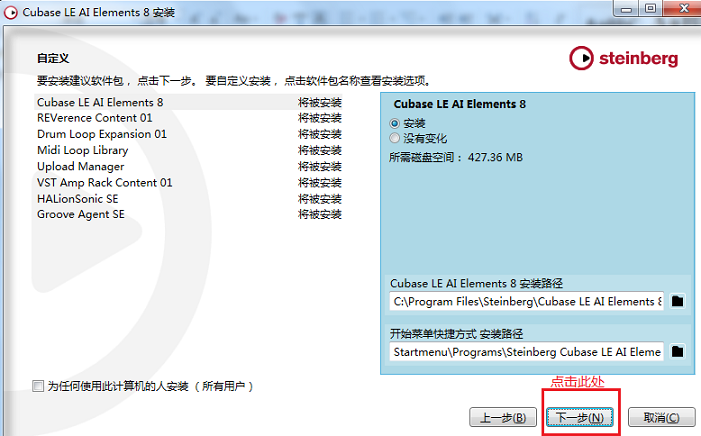


9. 安裝完畢后,雙擊桌面的Cubase AI 8圖標,并激活:


12. 雙擊Cubase AI 8圖標開始使用:

上一篇:雅馬哈YDP-162/142使用說明書印刷錯誤更正聲明 2014年04月01日
下一篇:Cubase Pro / Artist / Element / AI注冊及安裝教程 2019年06月03日
下一篇:Cubase Pro / Artist / Element / AI注冊及安裝教程 2019年06月03日